

Как да обновите компютъра си до Windows 11 Home?
Ако сте притежател на компютър с по-стара версия на Windows и искате да се възползвате от всички нови функции на Windows 11, то тази статия е точно за вас. Ще ви предоставим стъпка по стъпка ръководство, което ще ви покаже как да преминете от по-старо издание на операционната система към Windows 11 Home.
Стъпка 1: Проверете системните изисквания за Windows 11
Преди да започнете процеса на актуализация, важно е да се уверите, че вашият компютър отговаря на минималните изисквания за инсталация. За целта, направете следното:
- Процесор: Вашият компютър трябва да има двуядрен или многоядрен процесор с тактова честота минимум 1 GHz.
- RAM памет: Най-малко 4 GB оперативна памет.
- Съхранение: Минимум 64 GB свободно място на твърдия диск.
- Графична карта: Поддръжка за DirectX 12 или по-нова версия с драйвер WDDM 2.0.
- Сигурност: Вашият компютър трябва да поддържа TPM версия 2.0 (доверена платформа за управление).
- Дисплей: Резолюция от 720p и дисплей с диагонал поне 9 инча.
Ако вашата система отговаря на тези изисквания, тогава можете да продължите към следващата стъпка.
Стъпка 2: Архивирайте данните си
Преди да започнете процеса на обновяване, е важно да архивирате всички важни документи, снимки и други файлове. Макар че процесът на инсталиране на новата операционна система обикновено не изтрива личните данни, винаги е добре да сте подготвени за неочаквано възникнали проблеми.
Можете да използвате външни устройства за съхранение като USB флашки, външни хард дискове или да съхраните файловете си в облачни услуги като Google Drive или OneDrive.
Стъпка 3: Проверете дали е налична актуализация
След като сте уверени, че системата ви е готова, можете да започнете процеса на обновление. За да проверите дали актуализацията до Windows 11 Home е налична за вашето устройство, следвайте тези стъпки:
- Отворете Настройки (Settings) от менюто Start.
- Изберете Update & Security.
- Кликнете на Windows Update и изберете Check for updates.
Ако обновлението е налично за вашето устройство, ще видите опция да започнете инсталацията. Ако актуализацията не се показва, може да се наложи да изчакате, докато тя стане достъпна за вашето устройство.
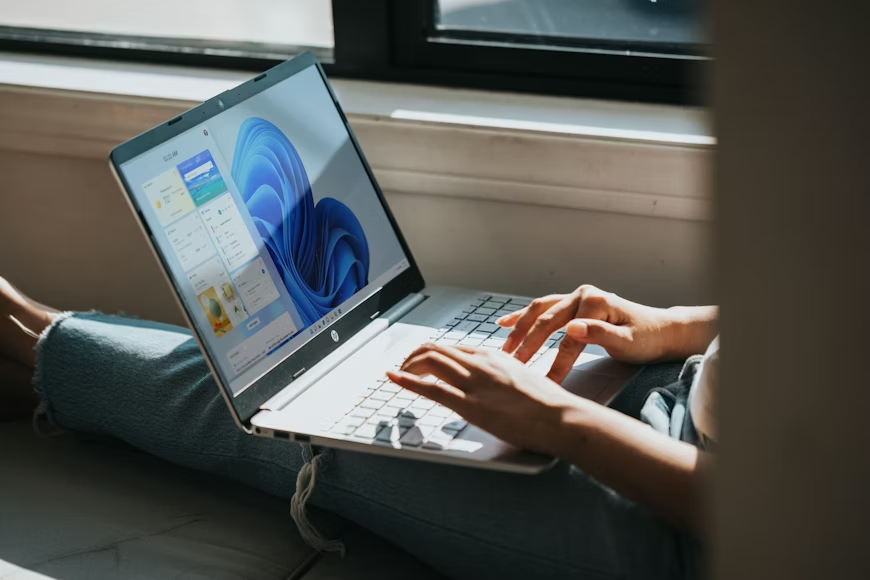
Стъпка 4: Изтеглете и инсталирайте Windows 11 Home
Ако актуализацията е налична, ще видите бутон за Download and Install. Кликнете върху него и следвайте инструкциите на екрана, за да започнете процеса. Обновлението може да отнеме известно време в зависимост от скоростта на интернет връзката ви и капацитета на вашия компютър.
През това време компютърът ще се рестартира няколко пъти. Не се притеснявайте, това е нормална част от процеса на инсталация.
Стъпка 5: Ръчно инсталиране чрез Setup Assistant
Ако актуализацията не е налична за вашето устройство, може да изтеглите официалния Windows 11 Setup Assistant от сайта на Microsoft.
- Посетете официалния сайт на Microsoft и потърсете Windows 11.
- Изтеглете Setup Assistant и го стартирайте.
- Следвайте стъпките на екрана, за да започнете инсталацията.
Стъпка 6: Избор на Windows 11 Home лиценз за 1 устройство
Ако сте решили, че искате да закупите нов Windows 11 Home лиценз за 1 устройство, можете лесно да го направите чрез DigitalSoft4U. Това е надежден онлайн магазин, който предлага оригинални софтуерни продукти на достъпни цени.
След като закупите лиценз, ще получите ключ, който трябва да въведете по време на инсталацията, за да активирате софтуера на вашето устройство.
Стъпка 7: Настройки
След успешното инсталиране, ще бъдете подканени да извършите основни настройки като избора на език, регион и връзка към интернет. Може да се наложи да въведете акаунт в Microsoft или да създадете нов такъв, ако нямате.
Не забравяйте да инсталирате всички налични актуализации, за да сте сигурни, че операционната система е оптимизирана за работа.
Стъпка 8: Възстановете данните си
След като инсталацията на Windows 11 Home е завършена и настройките са конфигурирани, можете да възстановите архивираните си файлове. Това може да стане лесно чрез външни устройства или облачни услуги, които използвате.
Обновяването е лесен и бърз процес, който ще ви предостави достъп до новите функции на операционната система и подобрена производителност. Независимо дали извършвате автоматично актуализиране или инсталирате ръчно, процесът е сравнително лесен, ако следвате стъпките по-горе.
Не забравяйте да закупите Windows 11 Home лиценз за 1 устройство от надежден доставчик като DigitalSoft4U, за да се възползвате от оригинални и легитимни софтуерни решения.